- Dellでクレジットカードが使えない原因を知りたい
- エラー後に注文が通ったのか分からない
- 二重注文を避けて再決済したい
Dellのカード決済でエラーが出ても、すぐに買い直してはいけません。
注文情報だけが受け付けられている場合があり、確認せず再注文すると同じPCを二重に購入するおそれがあるためです。
この記事では、注文履歴の確認、不正利用検知や利用枠などの原因、カード会社への連絡、Dellの再決済リンク、代替支払いまで順番に説明します。
再決済リンクの回数制限やキャンセル後のカード枠にも触れるので、現在の注文を守りながら次の操作を判断できます。
\ サポートに問い合わせる /
結論:Dellでクレジットカードが使えないときは注文状況を先に確認

Dellでクレジットカードが使えないときは、再注文する前に注文履歴と受付メールを確認してください。
決済画面でエラーが出ても、注文情報だけがDellへ送られている場合があるためです。
- マイアカウントの注文履歴
- 「Dellへのご注文を受け付けました」のメール
- オーダーステータス
- カード会社の利用通知
注文後3時間を過ぎても受付メールがなく、注文履歴にも表示されない場合は、オーダーサポートから確認します。
注文が見つかった場合は新しく買い直さず、現在の注文に対する支払い手続きを進めましょう。

エラー画面だけで判断せず、注文が残っているかを確かめるのが最初の一手です。
Dellでクレジットカードが使えない主な原因

Dellのカード決済が止まる原因は、カード会社側の制限と入力・認証の問題に分かれます。
表示されたエラーだけで原因を決めつけず、当てはまる項目を順番に切り分けます。
不正利用検知による制限
高額なPC購入では、本人の利用でもセキュリティロックがかかる場合があります。
普段と異なる金額や利用傾向をカード会社が検知すると、安全確認が終わるまで決済を止めることがあるためです。
- カード会社のアプリ通知
- SMSやメールの利用確認
- カードの利用制限表示
楽天カードの場合は、楽天カードアプリまたは楽天e-NAVIで本人利用と回答すると、制限解除後に購入手続きをやり直せます。
ほかのカードでも確認方法は異なるため、発行会社の会員ページと連絡先を確認してください。
本人利用の確認が済んでから、Dellの再決済リンクを開く順序なら無駄な再試行を減らせます。
カードが止まったときは、アプリやSMSに確認依頼が届いていないか見てみましょう。
クレジットカードの利用可能枠
注文総額が利用可能額を超えると、カード決済は完了しません。
利用限度額が30万円でも、すでにほかの買い物で10万円使っていれば、残りの利用可能額は同じではありません。
- PC本体とカスタマイズ
- モニターや周辺機器
- 延長保証やサポート
- ほかの未確定利用分
カード会社のアプリで利用可能額を見て、Dellの注文合計を上回っているか照合します。
不足する場合は、一時増額の可否をカード会社へ確認するか、別の支払い方法へ切り替えます。
利用限度額ではなく、決済時点の利用可能額を見るのが判断の基準です。
本体価格だけでなく、保証や周辺機器を含むカート合計で確認してください。
カード情報の入力ミス
再決済前に、カード番号とセキュリティコードを再確認しましょう。
数字が一つ違うだけでも、カード会社は正しいカード情報として承認できません。
- カード番号
- 有効期限の月と年
- セキュリティコード
- 選択したカードブランド
カードを見ながら入力し、保存済みの古いカード情報が自動入力されていないかも確認します。
入力欄を何度も書き換えるより、いったん内容を見直してから一度だけ送信するほうが確実です。
再決済リンクには回数制限があるため、入力確認を済ませてから開いてください。
自動入力を使った場合も、現在のカード情報と一致するか目で確かめましょう。
有効期限とカード種別
更新前のカードや有効期限切れのカードでは決済できません。
カード更新や再発行の後は、番号や有効期限、セキュリティコードが変わる場合があります。
| 確認項目 | 内容 |
|---|---|
| 対応ブランド | VISA、Mastercard、JCB、Diners Club、American Express |
| カード状態 | 有効期限内で利用可能 |
| 再発行後 | 新しい番号と期限を入力 |
紛失・盗難の届け出をしたカードや解約済みカードも利用対象から外れます。
財布に新旧2枚が残っている場合は、券面の有効期限を見比べてください。
対応ブランドであっても、カード自体が無効なら別の有効なカードか代替決済が必要です。
更新カードが届いた後は、古いカードの情報を使っていないか確認しましょう。
本人認証の失敗
Dellのカード決済では、3Dセキュアによる本人認証が必要です。
未登録、認証パスワードの間違い、3Dセキュア非対応カードでは決済に失敗する可能性があります。
- 本人認証サービスの登録
- SMSを受信できる電話番号
- ワンタイムパスワード
- 認証画面の金額と加盟店名
カード会社のアプリや会員ページを開き、本人認証サービスの登録状態を確認します。
認証用SMSが届かない場合は、登録電話番号や受信設定も見直してください。
認証情報を整えた後に再決済すれば、同じ失敗を繰り返しにくくなります。
カード番号が正しくても、本人認証を完了できなければ決済は進みません。
Dellのクレジットカードエラーを解決する手順

原因を一つずつ試すより、注文確認から再決済までを決まった順番で進めるほうが安全です。
現在の注文を残したまま解決できるかを確かめてから、キャンセルや再注文を判断します。
注文完了メールとオーダーステータス
最初に、受付メールと注文履歴の両方を確認します。
「Dellへのご注文を受け付けました」のメールにはDell発注IDが記載され、注文確認に使えます。
| 状態 | 次の対応 |
|---|---|
| 注文履歴・メールあり | 新規注文せず支払い状態を確認 |
| 3時間後も両方なし | オーダーサポートへ確認 |
| 確認済み | 入金確認済み |
| 注文処理中 | 支払い処理の完了待ち |
メールが見当たらないときは、迷惑メールと自動振り分け、注文時のメールアドレスも見直します。
カード決済後24時間を過ぎても「注文処理中」のままなら、注文詳細から支援を依頼してください。
3時間は受付確認、24時間はカード決済処理の基準なので、同じ待ち時間ではありません。
受付の有無と支払い完了の有無を分けて見ると、状態を判断しやすくなります。
カード会社への利用確認
注文が支払失敗なら、再決済より先にカード会社へ確認します。
セキュリティロックや利用可能額、支払い遅延は、Dell側では解除できないからです。
- Dellでの本人利用であること
- 決済した日時と金額
- 利用制限の有無
- 利用可能額と3Dセキュア
カード裏面またはアプリにある連絡先を使い、本人利用として決済可能な状態かを尋ねます。
利用制限が解除された場合は、いつから再決済できるかも確認しておくと迷いません。
カード会社側の確認を終えてから、Dellから届いた支払いメールへ戻ります。
「Dellで自分が使った決済」と伝えると、カード会社も確認しやすくなります。
支払いメールからの再決済
カード側の問題を解消したら、支払失敗メール内の再決済リンクを使います。
メールの件名は「お支払いに関する問題が発生しました」で、利用可能な支払い方法を入力する導線が含まれます。
- カード会社の確認を完了
- 入力情報を手元で確認
- メール内リンクから再決済
- 注文状態を再確認
再決済リンクは3回以上開くと制限されるため、確認のためだけに繰り返し開かないでください。
制限メッセージが出た場合は、それ以上試さず、新しい支払いリンクの再送を依頼します。
支払失敗メールが見つからないときは、迷惑メールと振り分け設定を確認しましょう。
再決済リンクは回数に余裕がないので、準備を整えてから開いてください。
Dellオーダーサポートへの確認
自分で解決できない場合は、注文詳細の「支援を受ける」からDellへ連絡します。
注文の有無、支払い状態、再決済リンク、キャンセルはオーダーサポートの確認範囲です。
- 注文後3時間経っても履歴がない
- 24時間後も注文処理中
- 再決済リンクが制限された
- 重複注文の疑いがある
Dell発注IDと注文日時、金額、エラー文を手元に置くと、状況を伝えやすくなります。
カード番号全桁やワンタイムパスワードを、問い合わせ文へ書き込む必要はありません。
注文に紐づく問題は、新規購入窓口ではなくオーダーサポートから確認してください。
発注IDとエラー内容をそろえておくと、注文状態の確認がスムーズです。
Dellでカード決済をやり直すときの注意点

カード決済のやり直しでは、元の注文とカード利用枠がどこまで処理されたかを確認します。
焦って買い直す前に、元の注文を残すのか取り消すのかをはっきりさせましょう。
二重注文と重複請求
注文履歴を見ずに買い直すと、同じ製品を二重に注文するおそれがあります。
決済エラーと注文受付は同じタイミングで確定するとは限りません。
- 注文履歴の件数
- Dell発注IDの数
- カード利用通知の金額
- 各注文のステータス
同じ構成の注文が複数ある場合は、片方を放置せずオーダーサポートへ連絡します。
カードの利用通知が届いても、売上確定か承認だけかはカード会社へ確認してください。
元の注文がないと確認できてから、新しい注文へ進みましょう。
買い直す前に、発注IDが発行されていないか見てください。
利用枠の一時確保
キャンセル後も、利用可能額がすぐ戻らない場合があります。
Dellでキャンセルした注文のカード承認または請求は、5~7営業日以内に取消処理されます。
| 確認先 | 確認内容 |
|---|---|
| Dell | 注文と取消処理 |
| カード会社 | 利用可能額への反映 |
反映前に同額のPCを買い直すと、残りの利用可能額が不足する可能性があります。
急ぐ場合は、取消処理とカード枠の状態を両方へ確認してください。
キャンセル完了と利用可能額の回復は別の処理です。
カード枠が戻る前の再注文は、再び限度額エラーになる場合があります。
支払い失敗とキャンセル
支払失敗だけで自動キャンセルと判断しないでください。
注文が残り、Dellから再決済や別の支払い方法に関する通知が届く場合があります。
- 支払失敗メール
- オーダーステータス
- キャンセル可否
- 再注文の必要性
注文後の支払い方法変更は原則できず、内容を変える場合はキャンセルと再注文が基本です。
生産開始または出荷手配後は、キャンセルできない可能性があります。
メールと注文詳細を確認し、Dellから示された手続きに沿って進めます。
支払いに失敗しても、注文が消えたとは限りません。
クーポンと販売価格
キャンセルして買い直すと、元の割引を失う可能性があります。
クーポンの期限や対象モデル、販売価格が最初の注文時から変わる場合があるためです。
- クーポンの有効期限
- 対象モデルと構成
- カートの最終価格
- 保証・周辺機器の金額
再注文ではクーポンコードを入れ直し、最終合計を以前の注文と比較します。
元の条件が自動で引き継がれるとは限りません。
キャンセル申請前に、割引を維持できる手続きがないかDellへ確認しましょう。
再注文では、同じ構成でも同じ価格になるとは限りません。
在庫と納期の変動
決済が遅れると、表示されていたお届け予定日が動く可能性があります。
Dellでは支払い処理を確認できない間、生産や出荷が先へ進みません。
| 支払い | 表示予定の前提 |
|---|---|
| カード | 当日決済完了 |
| 銀行振込・PayPay銀行 | 注文から2日後に決済完了 |
| ジャックス分割 | 翌営業日に承認 |
支払い方法を変えると、決済確認のタイミングも変わります。
急ぐ場合は、支払い完了後にオーダーステータスで最新予定日を確認してください。
決済前の予定日を固定日として考えず、余裕を持たせましょう。
支払いを変更したときは、納期もセットで見直しましょう。
Dellでクレジットカードが使えない場合の代替支払い
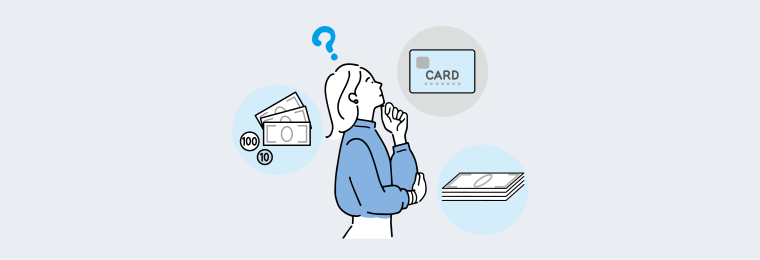
カードの問題を解消できない場合は、注文状況を確認したうえで別の決済を検討します。
速さ、手数料、審査、利用できる口座を比べて選びます。
別のクレジットカード
利用可能額に余裕があるなら、別の有効なカードも選択肢です。
DellはVISA、Mastercard、JCB、Diners Club、American Expressに対応しています。
- 対応ブランド
- 利用可能額
- 有効期限
- 3Dセキュア登録
別カードを使う前にも、現在の注文が残っていないか確認してください。
カードを変えれば必ず通るわけではなく、本人認証や発行会社の判定は新しいカードにもあります。
元の注文に使えるかは、Dellの支払い通知に表示される選択肢を見て判断します。
別カードでも、注文確認と本人認証は省けません。
銀行振込
カードを使わないなら、前払いの銀行振込を選べます。
注文確定後、振込先が画面とメールに表示され、入金確認後に生産・出荷へ進みます。
| 項目 | 内容 |
|---|---|
| 支払い | 前払い |
| 振込手数料 | 購入者負担 |
| 入金目安 | 注文から3~5日以内 |
振込名義には、Dell発注IDまたは請求書のお客様番号と注文名義を入力します。
期限内に入金を確認できない場合、正式受注にならない可能性があります。
カードより決済確認に時間がかかるため、到着予定も見直してください。
銀行振込はカード不要ですが、入金確認まで生産や出荷が始まりません。
クレジットカード分割
Dellの個人向け分割払いは、カード分割ではなくジャックスの分割サービスです。
カードの支払い回数を選ぶ方式ではなく、株式会社ジャックスへ申し込み、承認を受けます。
| 条件 | 内容 |
|---|---|
| 購入金額 | 30,000円以上 |
| 月額 | 1,000円以上 |
| 回数 | 3~60回またはボーナス一括 |
審査があるため、申し込めば必ず利用できるわけではありません。
Dell内に最大48回という表記も残るため、申込画面の回数と条件を確認してください。
総支払額と手数料を見てから、カード払いと比較しましょう。
Dellの分割払いは、クレジットカード分割とは別の契約です。
その他の支払い方法
個人向けには、PayPayではなくPayPay銀行の決済もあります。
PayPay銀行口座を持つ人が、注文後にPayPay銀行へ移動して支払う方法です。
| 方法 | 利用可否 |
|---|---|
| PayPay銀行 | 個人向けに対応 |
| コンビニ支払い | 利用不可 |
| Amazon Pay・LINE Pay | 利用不可 |
スマートフォンのPayPay残高で支払う方式ではありません。
法人向けリースや掛払いは、営業担当への相談が必要です。
注文画面に表示される支払い方法から選んでください。
PayPay銀行とスマホ決済のPayPayは別の支払い方法です。
Dellとカード会社への問い合わせ先の分け方

問い合わせ先は、カードの承認に関する問題か、Dellの注文処理に関する問題かで分けます。
確認できる範囲に合った窓口へ連絡すると、同じ説明を何度も繰り返さずに済みます。
カード会社へ確認する内容
利用制限とカードの有効状態は、カード会社へ確認します。
Dellではカード会社の不正検知を解除したり、利用可能額を変更したりできません。
- セキュリティロック
- 利用可能額
- 支払い遅延の有無
- 3Dセキュアの登録
問い合わせ時は、Dellでの本人利用であること、決済日時、金額を伝えます。
制限を解除した場合は、再決済できる時刻も聞いておくと次の操作を選びやすくなります。
カード裏面や発行会社アプリに表示される連絡先を利用してください。
カードの承認理由は、カード発行会社へ確認するのが近道です。
Dellへ確認する内容
注文と支払いステータスは、Dellオーダーサポートへ確認します。
Dellは注文履歴、支払失敗、再決済リンク、キャンセルの状態を確認する窓口です。
- 注文が成立しているか
- 支払失敗になっているか
- 再決済リンクを再送できるか
- キャンセルできるか
マイアカウントの注文履歴から対象注文を開き、「支援を受ける」へ進みます。
カード会社の利用制限を解除しても決済できない場合は、その経緯も伝えてください。
注文後の問題は、製品の技術サポートではなくオーダーサポートへ連絡します。
Dellには、カードの承認理由ではなく注文処理の状態を確認しましょう。
問い合わせ前の準備
問い合わせ前に、発注IDとエラー内容をそろえておきます。
注文を特定できる情報があれば、担当者と同じ状態を見ながら話せます。
- Dell発注ID
- 注文日時と合計金額
- エラー文と支払失敗メール
- カードブランドと下4桁
画面を閉じる前にエラー文をメモするか、個人情報を隠してスクリーンショットを残します。
カード番号全桁、セキュリティコード、ワンタイムパスワードをメールやチャットへ送らないでください。
必要な情報だけを整理すれば、注文確認と再決済の相談を短くまとめられます。
発注IDは使い、カードの秘密情報は渡さないと覚えておけば十分です。
Dellのクレジットカード決済に関するQ&A

Dellのカードエラーで迷いやすい点を、短く整理します。
エラーでも注文は成立していますか?
エラー画面だけでは判断できません。
注文履歴と「Dellへのご注文を受け付けました」のメールを確認してください。
注文後3時間を過ぎても両方にない場合は、オーダーサポートへ確認します。
詳しくは注文完了メールとオーダーステータスで説明しています。
何度も再決済して大丈夫ですか?
繰り返し開くのは避けてください。
支払失敗メールの再決済リンクは、3回以上開くと制限されます。
カード会社への確認と入力内容の見直しを先に済ませましょう。
詳しくは支払いメールからの再決済で説明しています。
楽天カードだけ使えないのですか?
楽天カードだけがDellで使えないわけではありません。
楽天カードでは、不正利用検知による一時制限が原因になる場合があります。
アプリまたは楽天e-NAVIでカード状態と利用確認を見てください。
詳しくは不正利用検知による制限で説明しています。
支払い方法は後から変更できますか?
注文後の支払い方法変更は原則できません。
カードまたは分割払いが使えない場合は、Dellから届く通知を確認してください。
状況によって他の支払い方法を選べる場合があります。
自分で再注文する前に支払い失敗とキャンセルを確認しましょう。
まとめ:Dellでクレジットカードが使えないときは再注文前の確認が重要
Dellでクレジットカードが使えないときは、注文履歴と受付メールを確認してから原因を切り分けます。
注文後3時間を過ぎても受付メールと履歴がなく、カード決済後24時間を過ぎても「注文処理中」なら、オーダーサポートへ確認してください。
支払失敗の主な原因は、セキュリティロック、利用可能額、有効期限、カード情報、3Dセキュアです。
カード会社側の問題を解消した後、「お支払いに関する問題が発生しました」のメールにある再決済リンクを使います。
再決済リンクは3回以上開くと制限されるため、準備を整えてから操作しましょう。
解決できない場合は、銀行振込、ジャックス分割、PayPay銀行などを比較できますが、支払い方法を変えると価格や納期が変わる可能性があります。
\ サポートに問い合わせる /