- サイコムでAmazon Payを使えるの?
- Amazonギフトカードやポイントも支払いに使える?
- 決済メールが届かない、エラーになるときはどうする?
サイコムではAmazon Payを利用できますが、支払いは一括のみです。
注文画面ですぐ決済するのではなく、注文後に届くメールから専用ページへ進むため、初めてだと少し迷いやすい仕組みです。
この記事では、Amazon Payの利用条件と手順、決済前の注意点、ギフトカード、エラー対処をまとめました。高額なPC代金を間違いなく支払うために、決済ボタンを押す前に確認しておきましょう。
\ Amazon Payキャンペーンをチェックする /
サイコムではAmazon Payを利用できる
サイコムのBTOパソコンは、Amazon Payで代金を支払えます。
利用前に、Amazonアカウントと支払い方法を準備しておきましょう。
Amazonアカウント
Amazon Payを選ぶには、Amazonアカウントが必要です。
普段Amazon.co.jpで使っているアカウントがあれば、Amazon Pay専用の新規登録は必要ありません。
- Amazonアカウント
- 登録メールアドレス
- ログイン用パスワード
決済中はAmazonのログイン画面が開くため、メールアドレスとパスワードを確認しておくと止まりません。
携帯番号だけで作ったアカウントでは、初回利用時にメールアドレスの登録を求められる場合があります。
注文前にAmazonへログインできるか確かめておくと、決済画面で慌てずに済みます。

いつものAmazonアカウントを使えるので、新しい決済アカウントを増やす必要はありません。
登録済みカード
支払いには、Amazonアカウントへ登録済みのカードを選べます。
サイコムのフォームへカード番号を一から入力せず、Amazon側に保存した支払い方法を呼び出す仕組みです。
- カード番号の再入力を省ける
- 複数の登録カードから選べる
- カード情報はAmazon側で管理する
有効期限切れのカードや、現在使っていないカードが残っていないかは先に見ておきたいところです。
PCは決済額が大きいため、利用可能額もカード会社の会員ページなどで確認しておくと、承認エラーを避けやすくなります。
決済画面ではカード名と末尾番号を見て、使うカードを間違えないように選んでください。
古いカードが登録されたままになっていないか、注文前に一度見直しておきましょう。
配送先情報
配送先も、Amazonのアドレス帳から選択できます。
氏名、郵便番号、住所を再入力する手間が減る反面、古い住所を選ぶとPCが意図しない場所へ送られます。
- 受取人の氏名
- 郵便番号と番地
- 建物名と部屋番号
- 配送曜日と時間帯
引っ越し前の住所、勤務先、家族の住所などが登録されている場合は、とくに選択ミスへ注意してください。
高価なPCを確実に受け取れる住所か、在宅できる時間帯かまで考えて選ぶと安心です。
決済を確定する前に、Amazonのアドレス帳とサイコムの注文情報を見比べましょう。
住所を呼び出せる便利さよりも、配送先が最新かどうかの確認を優先してください。
一括払いのみ
サイコムのAmazon Payは、一括払いのみ利用可能です。
Amazonアカウントに登録したカード自体が分割払いやリボ払いへ対応していても、サイコムのAmazon Pay決済では選べません。
| 支払い区分 | Amazon Pay |
|---|---|
| 一括払い | 利用可能 |
| 分割払い | 利用不可 |
| リボ払い | 利用不可 |
20万円や30万円のPCを一度に決済すると、カードの利用可能額を大きく使います。
月々に分けたいなら、サイコムのクレジットカード分割またはショッピングローンを選んでください。
一括で払える予算とカード枠がそろっている人に、Amazon Payは向いています。
Amazon Payを選ぶ前に、PC代金を一括で支払えるか確認しておきましょう。
サイコムでAmazon Payを使う手順
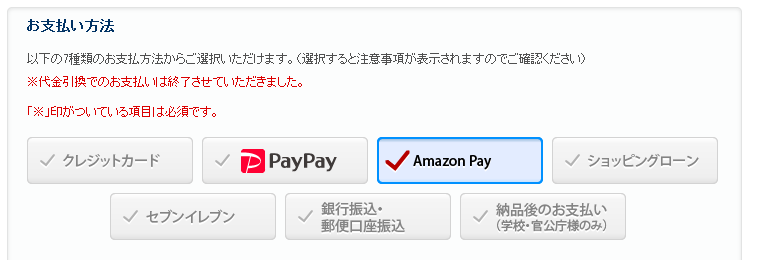
サイコムのAmazon Payは、注文後に届くメールから決済する流れです。
注文ボタンを押しただけでは支払いが終わらない点に注意してください。
PCの見積もりと注文
最初に、購入するPCをカスタマイズし、Amazon Payを支払い方法に選択して注文します。
BTOパソコンは選んだ部品で組み立てるため、完成品通販より確認項目が多めです。
- モデル名と台数
- CPU・GPU・メモリ
- SSD・OS・保証
- 注文者情報と支払い方法
とくに似た型番のGPUやSSD容量は、注文後に気づきやすい間違いです。
合計金額だけでなく、カスタマイズの内訳を上から順番に見直してください。
内容を確定できたら注文し、サイコムからの自動返信を待ちます。
この段階ではまだAmazon Pay決済は終わっていません。
案内メールの受信
注文後は、「お支払い方法のご案内メール」を確認します。
メールには注文内容と、Amazon Pay決済専用ページのURLが入っています。
- 受信トレイを確認
- 迷惑メールフォルダを確認
- 注文内容と専用URLを確認
メールの有効期限は1週間なので、後回しにしすぎると同じURLで決済できなくなります。
数分待っても届かない場合は、注文時のメールアドレスに入力ミスがないか確認しましょう。
メールが見つからなければ、同じ注文をやり直す前にサイコムへ問い合わせてください。
注文直後は、決済専用URLが入ったメールを探してください。
Amazonアカウントへログイン
専用ページを開いたら、黄色のAmazon Payボタンからログインします。
Amazonアカウントへログイン済みなら、メールアドレスとパスワードの入力が省略される場合があります。
- 専用ページを開く
- 黄色のボタンを押す
- Amazonへログインする
ボタンを押しても画面が出ない場合は、ブラウザのポップアップブロックを一時的に解除します。
メール内のURLは決済に使うため、第三者へ転送しないでください。
ログイン後にサイコムの決済ページへ戻れば、次の入力へ進めます。
ログイン画面が出ないときは、ポップアップ設定を先に確認しましょう。
見積もり番号の入力
決済ページでは、サイコムの見積もり番号を入力します。
見積もり番号は、支払う注文とAmazon Pay決済を結びつけるために使います。
- 番号をメールで確認
- 半角・全角を確認
- 別注文の番号と混同しない
複数の見積もりを作った人は、購入する構成の番号かどうかを慎重に見比べてください。
番号が一致しないまま進めず、案内メールの注文内容へ戻って確認します。
正しい番号を入力できたら、支払い方法と配送先を選びます。
見積もりが複数ある場合は、金額だけでなく構成内容も照合してください。
支払い方法と配送先
Amazonアカウントから、使うカードと配送先を選択します。
画面に複数のカードや住所が出る場合は、初期選択のまま進めないほうが安全です。
- カードの末尾番号
- カードの有効期限
- 受取人と配送先
- 配送曜日と時間帯
Amazonギフトカードを使いたい場合は、この画面にギフトカード残高の選択肢が出るか確認します。
選択肢が表示されなければ、その決済ではギフトカードを使えると判断できません。
カード、住所、配送希望をそろえてから最終確認へ進みましょう。
登録情報を呼び出した後の選択ミスがないか、画面上で見直してください。
決済完了画面
内容に問題がなければ、決済を完了するボタンを押します。
ボタンを押す前が、PC構成や配送先を落ち着いて修正できる最後の確認機会です。
- 見積もり番号
- 注文金額
- 支払い方法
- 配送先
画面が切り替わり、「Amazon Payでの決済を完了しました。」と表示されれば支払いは完了です。
通信中に何度もボタンを押すと状況が分かりにくくなるため、反応を待ってから履歴を確認してください。
完了画面が出なければ、Amazon Payの利用履歴と受信メールを先に見ます。
完了表示を確認するまで、ブラウザを閉じないようにしましょう。
注文確認メール
決済後は、1営業日以内に届く注文確認メールまで確認します。
Amazon Payの決済完了と、サイコム側の注文確定は確認する画面やメールが異なります。
- Amazon Payの決済完了
- サイコムの注文確認メール
- 組立開始メール
- 出荷完了メール
納期はサイコムの注文確認メールが配信された日から発生します。
組立開始メールは、営業日の決済なら決済完了日の16時以降、土日祝日の決済なら翌営業日の16時以降が目安です。
注文確認メールが1営業日を過ぎても届かない場合は、見積もり番号を用意してサイコムへ確認してください。
決済完了後は、サイコムからの注文確認メールを待ちましょう。
サイコムでAmazon Payを使うメリット

Amazon Payは、Amazonに保存した情報を使って決済できる点が強みです。
入力の手軽さだけでなく、注文後に確認しやすいかも見ていきます。
カード入力が不要
Amazon Payなら、サイコムでカード番号を再入力せずに支払えます。
Amazonアカウントへ登録した支払い方法を選ぶため、長い番号や有効期限の入力ミスを減らせます。
- カード番号の入力を省略
- セキュリティコードの入力を省略
- Amazon側で支払い方法を管理
Amazonは、購入者の同意なしにクレジットカード情報を第三者へ共有しません。
ただし、Amazonアカウント自体のパスワード管理や二段階認証は、購入者側で適切に行う必要があります。
カード番号を別の通販サイトへ入力したくない人には、分かりやすい利点です。
入力欄が減るので、スマートフォンからでも進めやすい決済方法です。
配送先を呼び出せる
Amazonのアドレス帳から、登録済みの配送先を呼び出せます。
郵便番号や番地を再入力しなくてよいため、住所のタイプミスを減らせます。
- 自宅住所を選べる
- 登録済みの勤務先を選べる
- 配送希望も指定できる
便利な反面、Amazonで以前使った住所が残っていると、古い住所も候補に表示されます。
PC本体は受け取りが必要になることもあるため、現在住んでいる場所と受取人名を確認してください。
最新の住所を選べば、入力を減らしながら配送ミスも防げます。
呼び出した住所をそのまま信じず、番地と部屋番号まで見直しましょう。
Amazonギフトカード
Amazon PayはAmazonギフトカードに対応していますが、サイコムでの利用可否は決済画面で確認してください。
Amazon Payでは、販売事業者によってギフトカードを使えない場合があります。
- ギフトカード残高を確認
- 決済画面の選択肢を確認
- 表示後に必要額を判断
「ギフトカード残高を利用する」という選択肢が表示されれば、その画面から利用できます。
残高が0円だと選択肢が表示されない場合がありますが、確認前にPC代金相当を一気にチャージするのは避けたいところです。
少額残高がある状態で表示を確認し、使えると分かってから不足分を検討すると無駄を抑えられます。
高額チャージは、サイコムの決済画面で選択肢を確かめてからにしましょう。
決済履歴の確認
支払い後は、Amazon Payマイページで決済履歴を確認できます。
注文日、販売事業者、Amazon Pay注文番号、ステータス、金額が新しい順に表示されます。
- 決済日と金額
- Amazon Pay注文番号
- 支払い方法とステータス
決済画面が途中で止まったときは、再操作する前に履歴へ取引があるか見てください。
Amazon Pay側では決済記録を確認できますが、PC構成や納期はサイコムのメールで確認します。
両方の記録を残しておくと、問い合わせ時に状況を伝えやすくなります。
決済履歴とサイコムの注文メールは、どちらも削除せず保管しておきましょう。
サイコムでAmazon Payを使うデメリット

入力は簡単ですが、支払い回数や手順には制約があります。
高額なBTOパソコンだからこそ、決済前に不向きな条件がないか見ておきましょう。
分割払いは不可
最も大きな制約は、Amazon Payでは分割払いを選べないことです。
カードをAmazonへ登録していても、サイコムのAmazon Payでは全額を一括で支払います。
| 希望 | 選ぶ方法 |
|---|---|
| 一括で払う | Amazon Pay |
| カードで分割 | クレジットカード |
| カードなしで分割 | ショッピングローン |
無理に一括払いを選ぶと、翌月のカード請求が家計を圧迫する可能性があります。
支払い回数を分けたい場合は、Amazon Payにこだわらず、分割手数料と月額を比較してください。
一括で払える場合だけAmazon Payを選ぶのが分かりやすい判断です。
分割が必要なら、注文時点で別の支払い方法を選びましょう。
案内メール待ち
Amazon Payは、注文後の案内メールを経由して決済します。
注文ボタンと同時に支払いが終わる通販に慣れていると、決済を忘れやすい流れです。
- 注文する
- 案内メールを開く
- 専用ページで決済する
メールの有効期限は1週間なので、長期間放置することもできません。
案内メールを受け取れるよう、サイコムからのメールを受信できる設定にしておくとスムーズです。
注文した当日にメールを確認し、そのまま決済まで終えると手続き漏れを防げます。
注文しただけで安心せず、案内メールから支払いまで完了させてください。
高額決済の上限
サイコムのAmazon Payには、固有の上限額が明示されていません。
そのため「何万円まで必ず通る」とは判断せず、使うカードやアカウントの状態を確認します。
- カードの利用可能額
- 1回払いの利用枠
- Amazonの支払い設定
30万円のPCを購入するなら、少なくともその金額を一括決済できるカード枠が必要です。
利用枠が足りなければ、カード会社へ一時増額を相談するか、別の支払い方法を検討します。
根拠のないAmazon Pay上限を気にするより、実際に選ぶ支払い方法の利用可能額を見るほうが確実です。
PCの合計額とカードの利用可能額を、決済前に照らし合わせましょう。
還元条件の変更
最大1.0%のAmazonギフトカード還元は終了済みです。
対象ストアでギフトカード払いをすると還元されるプログラムは、2026年2月28日23時59分に終了しました。
- 過去情報を前提にしない
- 対象期間を確認する
- 対象ストアを確認する
検索結果には過去の0.5%・1.0%還元を紹介する記事が残っていますが、現在の注文へそのまま適用できません。
新しいキャンペーンが行われる場合も、期間、対象ストア、支払い方法を毎回確認する必要があります。
還元を見込まずに購入予算を組み、利用できる特典があれば上乗せと考えるのが安全です。
過去の還元率を前提にPCの予算を組まないようにしてください。
サイコムのAmazon Payで注意すること
Amazon Payは、決済を確定する前の確認がとても重い支払い方法です。
あとから変更できると思わず、決済前に注文を完成させてください。
PC構成の最終確認
決済前に、カスタマイズ内容を最初から見直す必要があります。
BTOパソコンは選択肢が多く、似た製品名や容量を取り違えやすいからです。
- CPUとGPUの型番
- メモリとSSDの容量
- OSと周辺機器
- 保証とサポート
たとえばメモリ16GBと32GB、SSD 1TBと2TBでは、用途と価格が変わります。
注文金額が予算内でも、必要な無線LANや光学ドライブを付け忘れていないか確認しましょう。
構成表を上から読み、用途に合うことを確認してからAmazon Payへ進んでください。
価格だけでなく、選んだパーツの型番と容量まで確認しましょう。
ギフトカードのチャージ
Amazonギフトカードは、利用表示を確認してからチャージしてください。
Amazon Pay対応サイトでも、販売事業者や決済内容によってギフトカードを使えない場合があります。
- 少額残高を確認
- 決済画面の表示を確認
- 不足額を計算
- 必要分だけチャージ
PC代金に合わせて数十万円をチャージした後で使えないと、残高の使い道に困ります。
決済画面に残高利用のチェック欄があるかを見てから、不足分を用意する順番が堅実です。
還元キャンペーンの対象期間も、チャージ前に最新条件を確認してください。
ギフトカードは現金へ戻しにくいため、先走った高額チャージは避けましょう。
決済後のキャンセル
Amazon Pay決済完了後のキャンセルはできません。
サイコムは、決済完了後のキャンセルを一切受け付けない条件にしています。
- 他モデルへの買い替え
- 予算不足による取消し
- 家族都合による取消し
決済後にセール品を見つけても、安いモデルへ注文し直せるとは考えないでください。
予算、置き場所、家族の同意、必要な周辺機器まで、支払い前に整理しておきます。
購入を迷っている段階なら、決済ボタンを押さずに見積もりを保存して検討しましょう。
決済完了を購入の最終決定と考えて、迷いを残さない状態で進めてください。
仕様変更の不可
決済後は、パーツ構成の変更もできません。
メモリやSSDの容量だけを変えたい場合でも、Amazon Pay決済後は変更不可です。
- CPU・GPUの変更
- メモリ・SSDの変更
- OS・保証の変更
- 周辺機器の追加・削除
あとから増設できる部品もありますが、相性や保証への影響を考えると、注文時に整えておくほうが楽です。
型番が分からない部品は、決済前にサイコムへ相談して疑問を解消してください。
構成変更の可能性が残っているなら、Amazon Pay決済を完了させずに検討を続けましょう。
「あとで少し変える」はできないので、構成を完成させてから支払ってください。
納期の開始日
納期は、サイコムの注文確認メール配信日から開始します。
注文画面を送信した日や、Amazon Payのボタンを押し始めた日が基準ではありません。
| 段階 | 扱い |
|---|---|
| 注文送信 | 案内メール待ち |
| Amazon Pay決済 | サイコム確認待ち |
| 注文確認メール | 納期開始 |
決済後、注文確認メールは1営業日以内に届きます。
金曜夜や休日に決済した場合は、翌営業日の確認になることを見込んでおきましょう。
到着を急ぐなら、決済を早めに終え、注文確認メールの日付を基準に予定を立ててください。
Amazon Payの決済日と納期開始日がずれる場合があります。
サイコムのAmazon Payでエラーが出る原因と対処
決済できないときは、同じ操作を繰り返さず、原因を順番に切り分けます。
どこまで進めたかをメモし、決済履歴も確認しながら対処してください。
カード利用可能額
高額なPCでは、カードの利用可能額不足を最初に確認します。
Amazon Pay自体の上限より、登録したカードで今回の金額を一括決済できるかが問題になります。
- PCの合計金額
- カードの総利用枠
- 現在の利用残高
- 1回払いの利用可能額
利用枠が50万円でも、すでに30万円使っていれば、残り20万円を超える決済は通りません。
不足している場合は、カード会社へ一時増額を相談するか、別カードや別の支払い方法を選びます。
利用可能額を確認できないまま決済を連打するのは避けてください。
PC代金全額を一括決済できる枠が残っているか確認しましょう。
カードの有効期限
Amazonへ登録したカードの有効期限とカード状態も確認します。
更新カードが届いていても、Amazon側の情報が古いままだと支払いに使えません。
- 有効期限
- カード名義
- 利用停止の有無
紛失届を出したカード、再発行前のカード、解約済みカードも選択肢から外します。
Amazonアカウントの支払い設定を更新したら、決済ページへ戻って正しいカードを選び直してください。
カード情報の更新で解決しなければ、次の確認へ進みます。
更新カードを受け取った後は、Amazon側の登録情報も変更してください。
Amazonの登録情報
ログインできない場合は、メールアドレスとパスワードを見直します。
Amazon PayはAmazonアカウントの情報を使うため、アカウント側の問題があると購入を完了できません。
- ログイン情報を再確認
- 支払い方法を再確認
- 配送先情報を再確認
パスワードを忘れた場合は、決済ページで何度も入力せず、Amazon側で再設定します。
ログインできても支払いを完了できないなら、Amazonアカウントの支払い方法設定を開いてください。
登録情報を正した後に、サイコムの専用ページから改めて選択します。
Amazonへ正常にログインでき、支払い方法を選べる状態か確認しましょう。
ポップアップ設定
Amazon Payボタンが反応しないときは、ポップアップブロックを一時解除します。
サイコムの決済では、Amazonのログイン画面がポップアップで開きます。
- アドレスバーの警告を確認
- 対象ページだけ許可
- ログイン画面を再表示
ブラウザ上部に「ポップアップをブロックしました」と出ていれば、サイコムのページだけ許可します。
すべてのサイトでブロックを無効にする必要はありません。
Amazonのログイン画面が開き、決済ページへ戻れれば設定は完了です。
ボタンを押しても何も起きないときは、ポップアップ警告を探してください。
ブラウザと通信環境
画面表示が崩れる場合は、ブラウザと通信環境を切り分けます。
通信が途切れると、決済が完了したのか画面だけ止まったのか分かりにくくなります。
- 安定した回線へ切り替える
- ブラウザを最新版にする
- 拡張機能を一時停止する
- 履歴を確認してから再操作する
公共Wi-Fiや移動中の回線より、自宅などの安定した通信環境で進めるほうが無難です。
別ブラウザを試す前に、Amazon Payの利用履歴へ決済が記録されていないか見てください。
未決済を確認できてから、同じ専用URLで再度操作します。
画面が止まったら、再クリックより先に決済履歴を確認しましょう。
問い合わせ先
解決しない場合は、問題の場所に合わせて問い合わせ先を分けます。
注文内容とAmazonアカウントでは、確認できる会社が異なるためです。
| 困りごと | 問い合わせ先 |
|---|---|
| 案内メール・見積もり番号 | サイコム |
| 注文内容・注文確認メール | サイコム |
| Amazonログイン・支払い設定 | Amazon Pay |
| カード利用枠・承認 | カード会社 |
問い合わせ前に、見積もり番号、発生時刻、エラー表示、決済履歴を用意します。
カード番号やパスワードをメールへ書く必要はありません。
状況を整理して適切な窓口へ連絡すれば、同じ説明を繰り返す手間を減らせます。
注文はサイコム、AmazonアカウントはAmazon Payへ相談すると話が早いです。
サイコムのAmazon Payと他の支払い方法を比較
Amazon Payが合わない場合は、一括・分割・利用上限から別の方法を選べます。
決済の手軽さだけでなく、支払い後の家計まで考えて比較しましょう。
クレジットカード
クレジットカード払いは、一括・リボ・分割から選べる点がAmazon Payとの違いです。
分割回数は3・5・6・10・12・15・18・20・24回から選べます。
| 比較項目 | Amazon Pay | クレジットカード |
|---|---|---|
| 一括 | 対応 | 対応 |
| 分割 | 非対応 | 3~24回 |
| カード入力 | Amazon登録情報 | サイコムで入力 |
対応ブランドはVISA、Master、NICOS、JCB、American Express、Diners Clubとその提携カードです。
分割手数料はカード会社や回数によって変わるため、月額だけでなく総支払額を確認してください。
カード情報の入力を減らしたいならAmazon Pay、カードで分割したいなら直接のクレジットカード払いが合います。
同じカードでも、分割したいならAmazon Payではなくカード払いを選んでください。
決済時につまずいた場合は、サイコムでクレジットカードエラーが出る原因と対処法も確認してください。
PayPay
PayPayは、チャージ済みのPayPay残高で支払う方法です。
カードを使わず、スマートフォンのPayPayアプリで決済したい人に向きます。
| 比較項目 | Amazon Pay | PayPay |
|---|---|---|
| 主な原資 | 登録カード | PayPay残高 |
| 支払い回数 | 一括 | 一括 |
| サイコムの上限 | 明記なし | 50万円 |
サイコムでのPayPay利用上限は50万円で、注文合計が50万円を超える場合は選べません。
決済前にPC代金以上の残高を用意する必要があり、残高不足のままでは完了できません。
50万円以内でPayPay残高を使いたいならPayPay、Amazonの登録情報を使いたいならAmazon Payを選びましょう。
PayPayは50万円上限と残高準備の2点を先に確認してください。
PayPayについては、サイコムの支払いはPayPayも可能も確認してください。
ショッピングローン
ショッピングローンは、カードを使わずに分割払いできます。
三井住友カード株式会社との契約が必要で、審査を通過してから注文が確定します。
- 購入合計3万円以上
- 1回の支払額3,000円以上
- 最大60回払い
- 審査と契約が必要
最大36回まで金利手数料無料のキャンペーンがあります。
キャンペーン期限や対象回数は変わるため、申し込み時の手数料率を必ず確認してください。
一括払いが難しく、月々の負担を一定にしたい人は、Amazon Payよりショッピングローンが現実的です。
ショッピングローンについて詳しくは、サイコムの分割払いも確認してください
月額だけで決めず、回数と総支払額を見て申し込みましょう。
銀行・郵便振込
銀行・郵便振込は、指定口座へ先払いする方法です。
Amazonアカウントやクレジットカードを使わずに購入できます。
| 比較項目 | Amazon Pay | 銀行・郵便振込 |
|---|---|---|
| 手続き | オンライン決済 | 口座へ振込 |
| 入金作業 | Amazon Pay画面で完了 | 振込手数料を負担 |
| 納期開始 | 注文確認メール配信日 | 入金確認日 |
振込手数料は購入者負担で、注文確認メール到着後7日以内に入金します。
振込名義や金額を間違えると確認に時間がかかるため、メールの口座情報を見ながら手続きしてください。
カードを使いたくない人には合いますが、手数料と入金確認の時間を含めて選びましょう。
振込を選ぶなら、名義と期限を確認して早めに入金してください。
サイコムのAmazon Payに関するQ&A
ギフトカード、ポイント、決済後の流れなど、迷いやすい疑問をまとめます。
Amazonギフトカードは使える?
Amazon Pay自体はAmazonギフトカードに対応しています。
ただし、一部の販売事業者では使えず、サイコムもギフトカード対応を明記していません。
決済画面に「ギフトカード残高を利用する」と表示されるか確認してください。
詳しくはAmazonギフトカードで説明しています。
Amazonポイントは使える?
Amazonポイントは、Amazon Payの利用可能な支払い方法に含まれていません。
Amazonギフトカードとは別の残高なので、混同しないようにしてください。
支払い画面では、登録カードや表示されたギフトカード残高などから選びます。
ギフトカードについては該当見出しで確認できます。
分割払いはできる?
サイコムのAmazon Payは一括払いのみです。
Amazonへ登録したカードが分割対応でも、Amazon Payの決済画面では選べません。
分割したい場合は、クレジットカード払いまたはショッピングローンを選びます。
違いは分割払いは不可で比較しています。
決済メールが届かない場合は?
受信トレイ、迷惑メールフォルダ、注文時のメールアドレスを確認してください。
案内メールにはAmazon Pay専用URLが入り、有効期限は1週間です。
見つからない場合は同じ注文をやり直さず、サイコムへ問い合わせます。
確認手順は案内メールの受信で説明しています。
決済後はいつ着手される?
決済後、サイコムから1営業日以内に注文確認メールが届きます。
納期は注文確認メールの配信日から始まります。
組立開始メールは営業日の決済なら同日、休日の決済なら翌営業日の16時以降が目安です。
詳しくは注文確認メールを確認してください。
購入履歴はどこで確認できる?
Amazon Payマイページの注文履歴で確認できます。
注文日、販売事業者、Amazon Pay注文番号、ステータス、金額が表示されます。
PC構成や納期は、サイコムから届く注文確認メールも併せて見てください。
確認項目は決済履歴の確認でまとめています。
まとめ:サイコムのAmazon Payは一括払いの条件と決済手順を確認しよう
サイコムでは、Amazonアカウントに登録した支払い方法と配送先を使ってAmazon Payで決済できます。
Amazon Payは一括払いのみで、分割払いには対応していません。
注文後に届く案内メールから専用ページを開き、見積もり番号、PC構成、支払い方法、配送先を確認して決済します。
決済完了後はキャンセルや仕様変更ができないため、CPUやGPU、メモリ、SSD、保証内容まで見直してから確定してください。
Amazonギフトカードは決済画面に残高の選択肢が表示されるか確認し、表示を確かめる前の高額チャージは避けたほうが無難です。
分割払いが必要なら、クレジットカード分割またはショッピングローンと総支払額を比べてから、注文に合う方法を選びましょう。
\ Amazon Payキャンペーンをチェックする /